
Smartboard-Apps für die Grundschule
Über 80 Apps für Klasse 1 bis 4: Lernspiele, Klassenorganisation und Lärmampeln. Eine Datei öffnen und loslegen, ohne Installation und ohne Anmeldung.
- 80+ Apps
- 80 Lärm-Tiere
- 1–4 Klasse
- ohne Anmeldung
Füttere mich mit Silben!
0 gefressen


Zieh eine Silbe in sein Maul oder tipp sie an. Ton an!
Sieben Apps gleich hier ausprobieren
Die Gratis-Testversionen laufen direkt in diesem Fenster, genau wie später am Smartboard.

 Über 80 Apps
Das sagen Lehrkräfte und Eltern bei eduki
Echte Bewertungen von eduki, wörtlich übernommen. Rund 2.200 Lehrkräfte folgen dem Shop, 144 Materialien sind online.
„Die Anwendung ist auf vielen Endgeräten möglich und mit Hilfe der Anleitung kinderleicht. Die Kinder lieben es erste Silben zu lesen und dabei die Monster zu füttern. Super, dass es individuell auf die Buchstabenkenntnisse der Schüler angepasst werden kann. …“
„Ich konnte noch nicht alle Module ausprobieren, aber der Gruppen Genius kam gut an bei meiner Klasse. … Ich habe eine Nachricht an den Programmierer geschrieben und schnell eine sehr nette Antwort bekommen. Er hat sofort die App an jahrgangsgemischte Klassen angepasst. Toller Service!“
„Super schön gemacht. … Nach anfänglichen Schwierigkeiten durch die Kompatibilität mit meinem Geräten und einer super lieben Beratung durch den Ersteller, funktioniert es jetzt aber tadellos und ich freue mich schon auf die Weihnachtszeit. Kann ich nur empfehlen.“
„… Die Installation hat problemlos in wenigen Minuten geklappt und die App funktioniert einwandfrei! Die Kinder lieben sie …“
„Das Material und die dahinterliegende Idee hat mich schon angesprochen. Leider fehlte mein Klassentier. Binnen weniger Stunden, nach einem netten Nachrichtenaustausch, wurde das Walross geboren. …“
„Ich bin bei Interactives immer sehr skeptisch, weil sie oft nicht genug hergeben. Dieses finde ich aber klasse. Es ist so ansprechend durch die Monster! …“
„Ich brauchte eine Lärmampel, die auch ohne Internetverbindung auskommt. … Meine Klasse ist von dem Faultier begeistert und strengt sich an, es nicht zu wecken. Die Idee mit den Diamanten ist dabei hilfreich und motivierend.“
„Bärenklassestark“
„Meine Tochter liebt die Spiele und will gar nicht mehr aufhören zu lesen. Die Monster und Tiere sind ansprechend gestaltet und die Sounds sparsam, aber treffend. … Wirklich toll! Danke auch an Happyteachertools für das super schnelle Update. ☺️ …“
In drei Schritten am Smartboard
 Schritt 1
App bei eduki kaufen
Du findest alle Apps im Shop „Happy Teacher Tools“.
Schritt 2Datei herunterladen
Jede App ist eine einzige Datei. Eine Anleitung für PC und Tablet liegt bei.
Schritt 3Im Browser öffnen
Doppelklick, und die App läuft: am Smartboard, am PC und am Tablet, auch ohne Internet. Am iPad mit einer kostenlosen App, siehe unten.
Auf dem iPad: eine kostenlose App dazu
Auf dem iPad zeigt „Dateien“ oder „Mail“ die App nur als Vorschau, dann reagieren die Knöpfe nicht. Mit der kostenlosen App „HTML Viewer – Sitecase“ aus dem App Store läuft alles.
- Sitecase ladenkostenlos im App Store (ab iPadOS 17.6)
- ZIP in „Dateien“ entpackeneinmal antippen, das iPad macht daraus einen Ordner
- Datei in Sitecase öffnenin Sitecase selbst auswählen, nicht über „Teilen“
Am PC und Android-Tablet: ZIP entpacken und die Datei in Chrome oder Edge öffnen. Eine ausführliche Anleitung liegt jeder App bei.
Lernspiele für Deutsch und Mathe. Monster, die Wörter und Zahlen fressen.
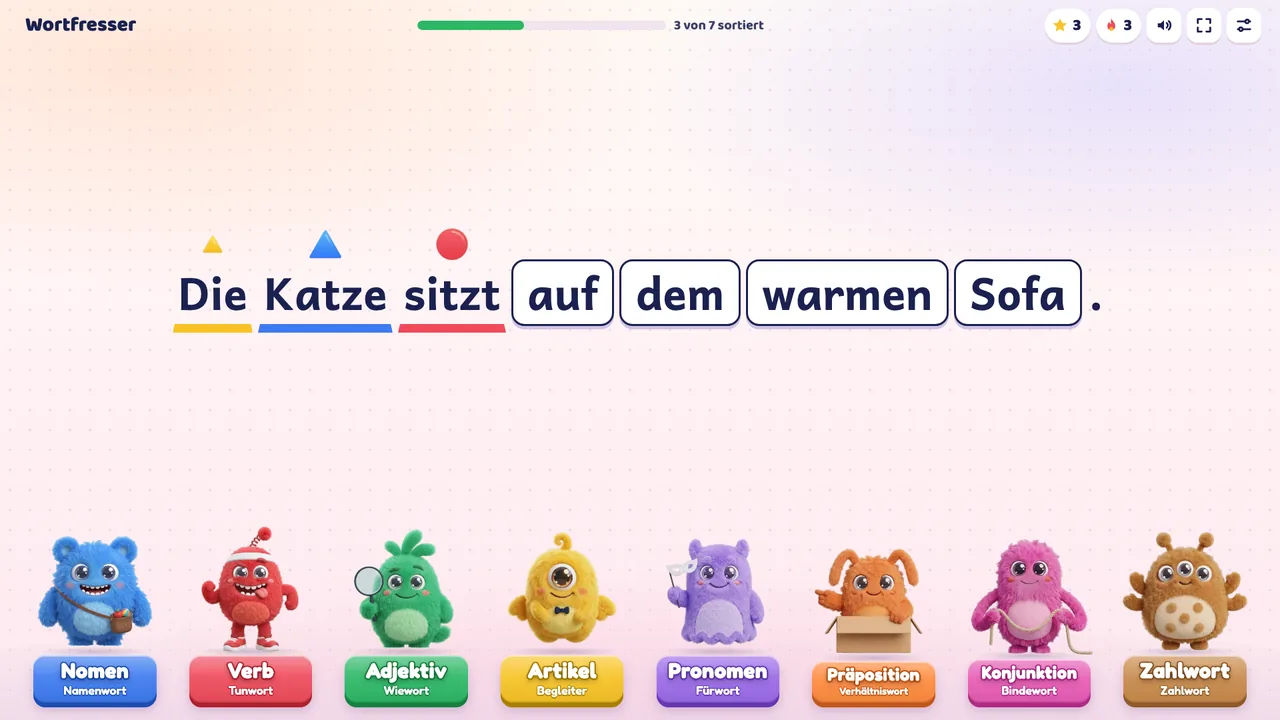
Wortfresser
DeutschJedes Monster frisst nur seine Wortart. Die Klasse zieht Nomen, Verben und Adjektive ins richtige Maul.
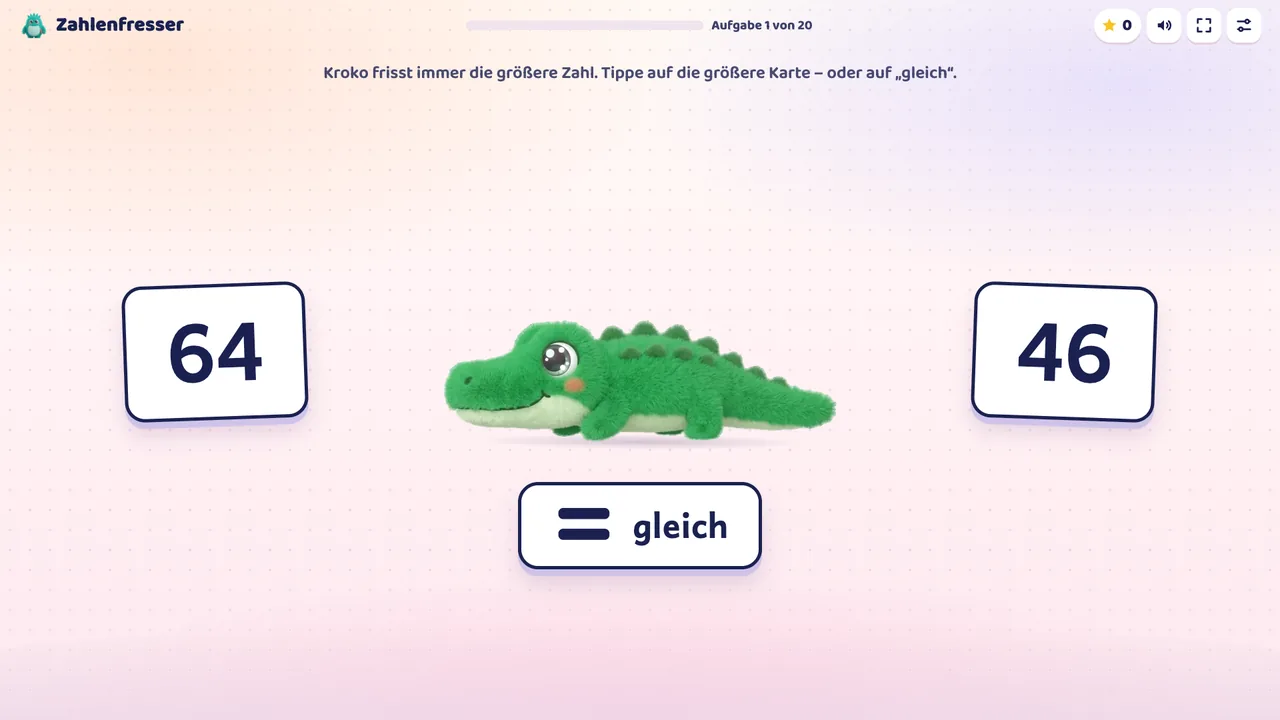
Zahlenfresser
MatheKroko frisst immer die größere Zahl. Dazu Einmaleins, Rechenmauern, Hundertertafel und Sachaufgaben.
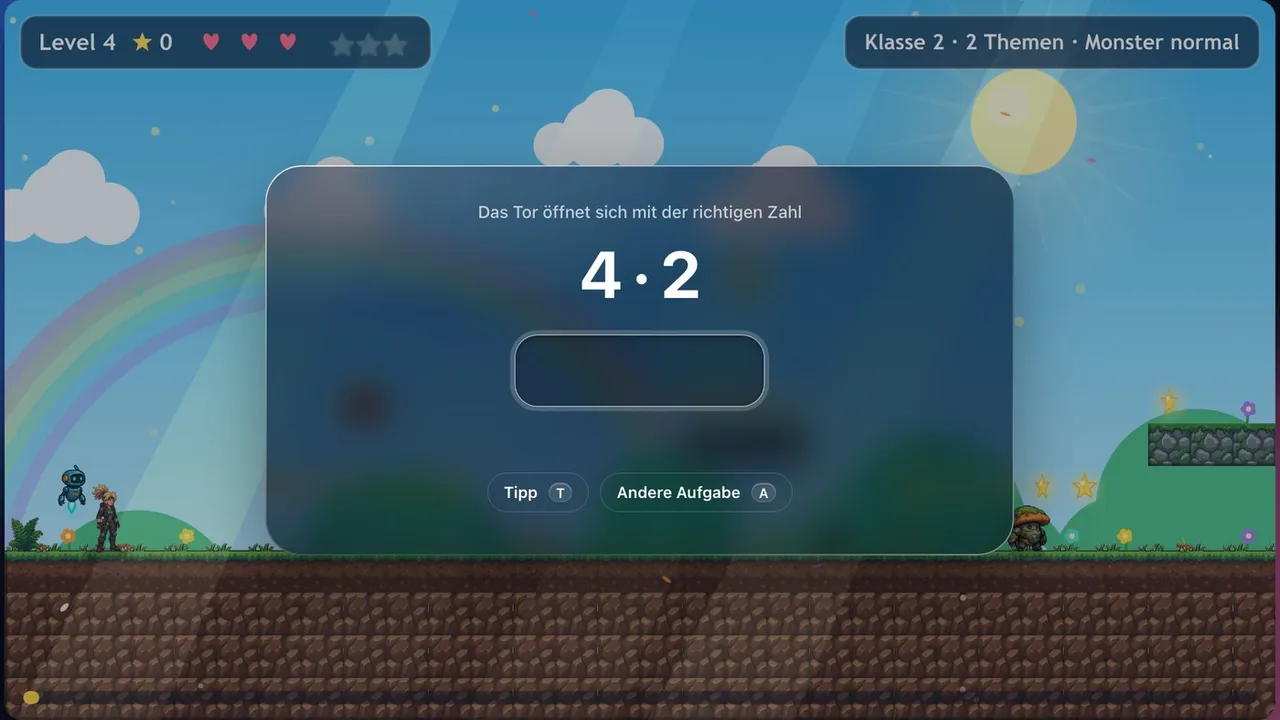
Zahlenwald
MatheEin Jump-and-Run, in dem sich jedes Tor nur mit der richtigen Lösung öffnet. Alle Aufgaben sind im Kopf lösbar.
Alle drei gratis testen: WortfresserZahlenfresserZahlenwald
Mehr dazu: Silben lesenEinmaleins & Mathe

Fünf Apps für die Klassenorganisation
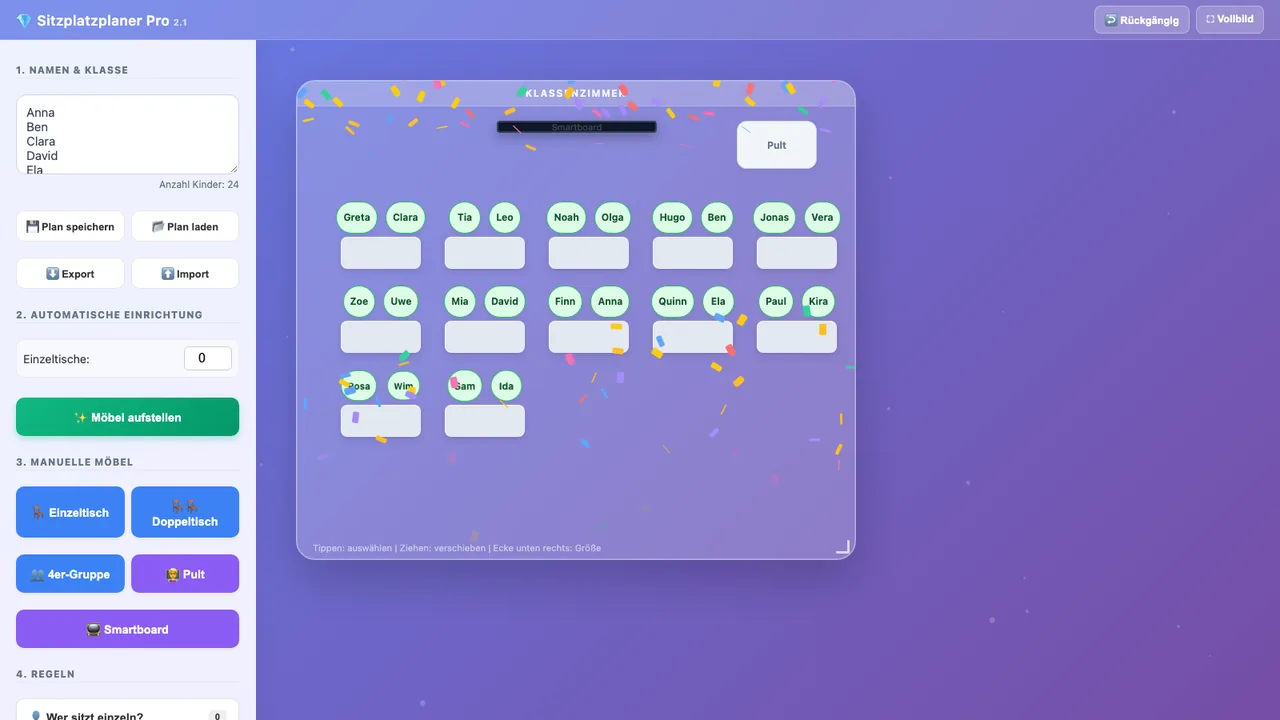 SitzplatzplanerPro
Verteilt die Klasse auf die Tische und hält Streithähne auseinander.
Sitzplaner ansehen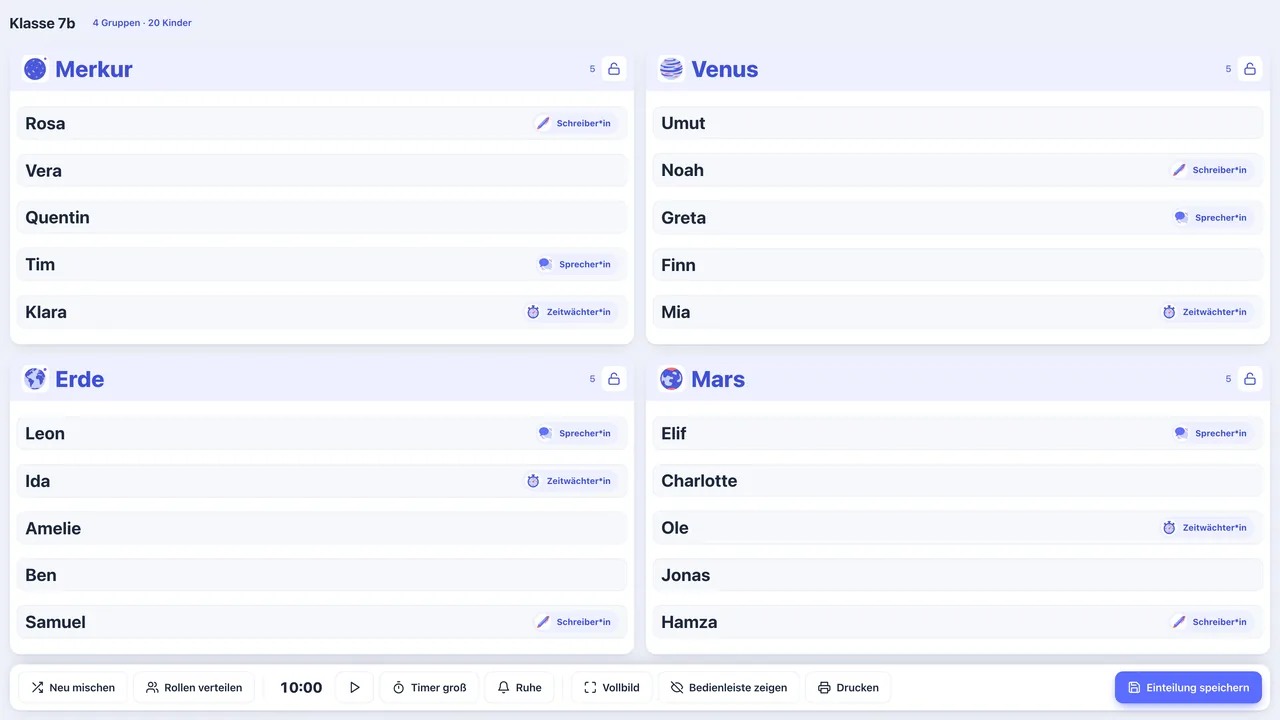 Gruppen-Genius 2
Teilt faire Gruppen ein und vergibt Rollen wie Zeitwächterin und Sprecher.
Gruppen-App ansehen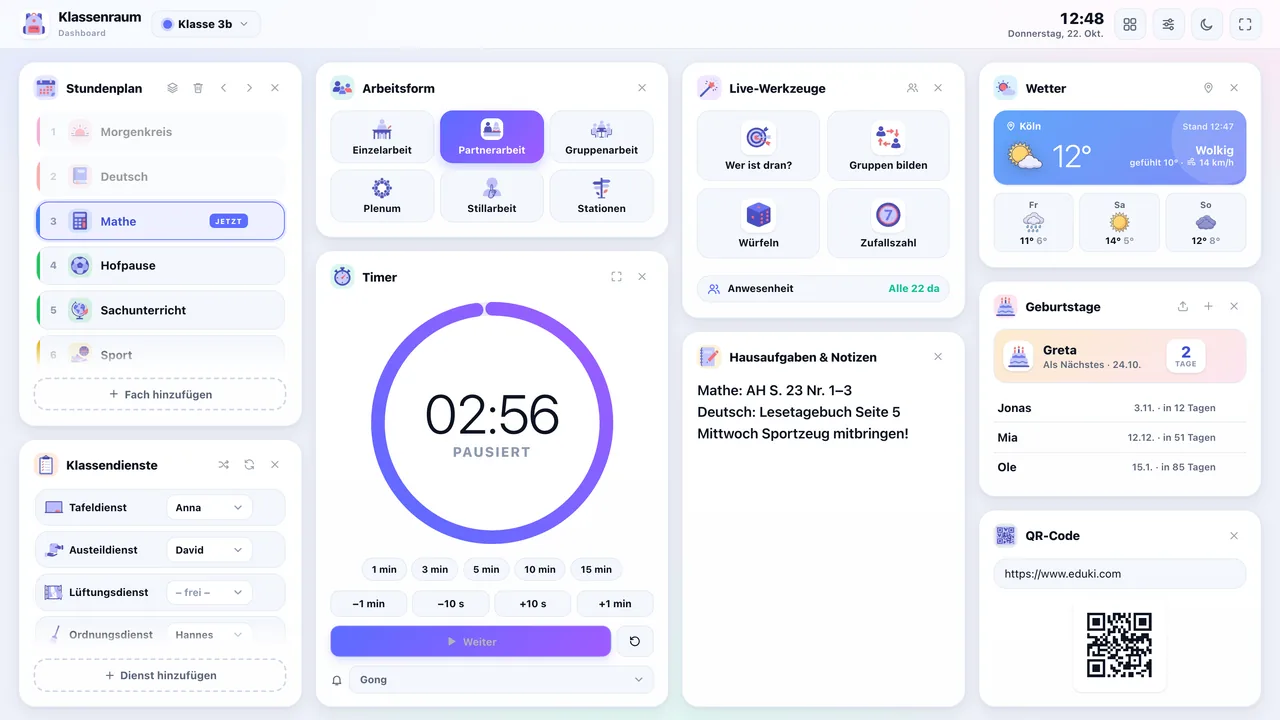 Klassenraum-Dashboard
Stundenplan, Timer, Klassendienste und Hausaufgaben auf einem Bildschirm.
Dashboard ansehen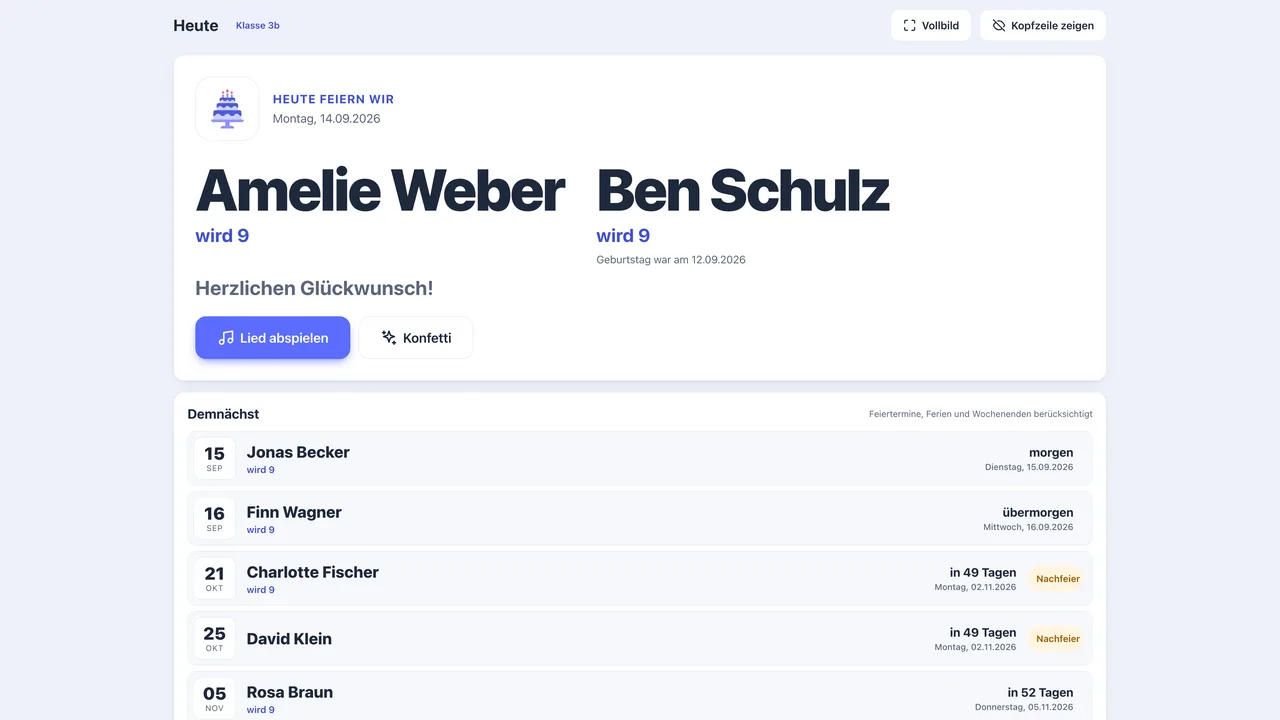 Geburtstags-Genius
Zeigt morgens, wer heute feiert, mit Konfetti und Geburtstagslied.
Kalender ansehen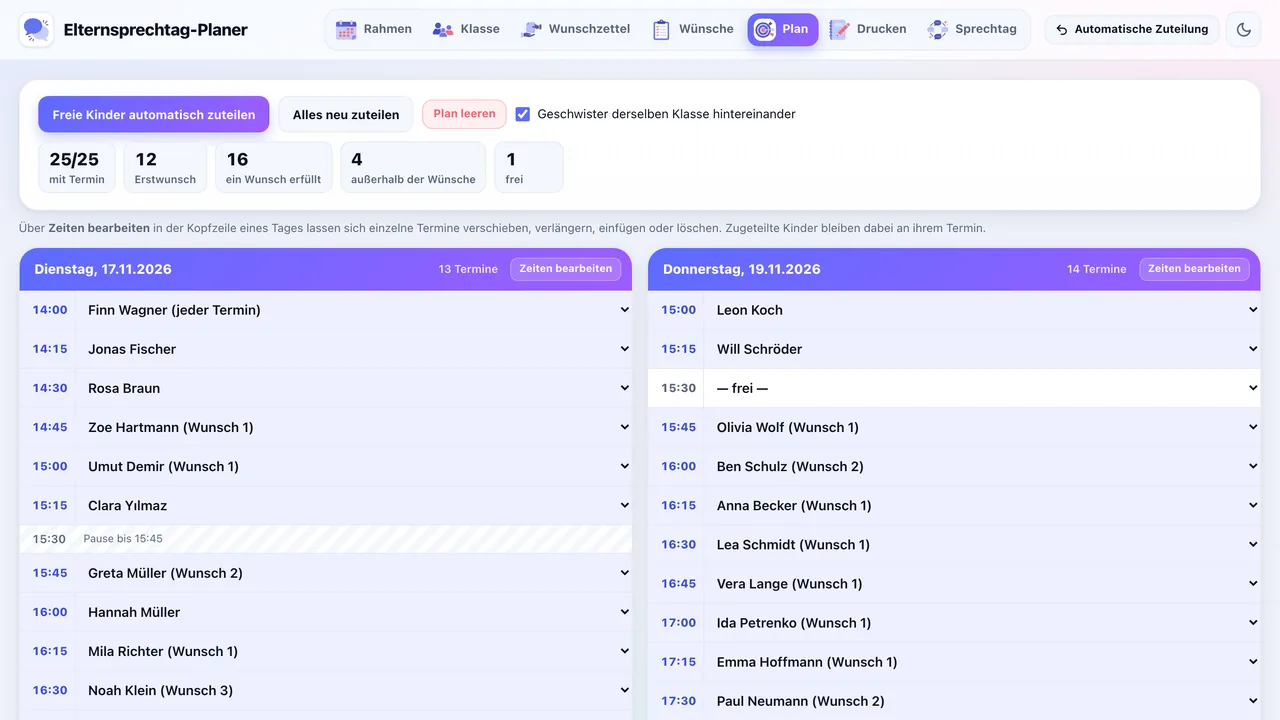 Elternsprechtag-Planer
Berechnet den Zeitplan aus den Wunschzetteln der Eltern.
Planer ansehen
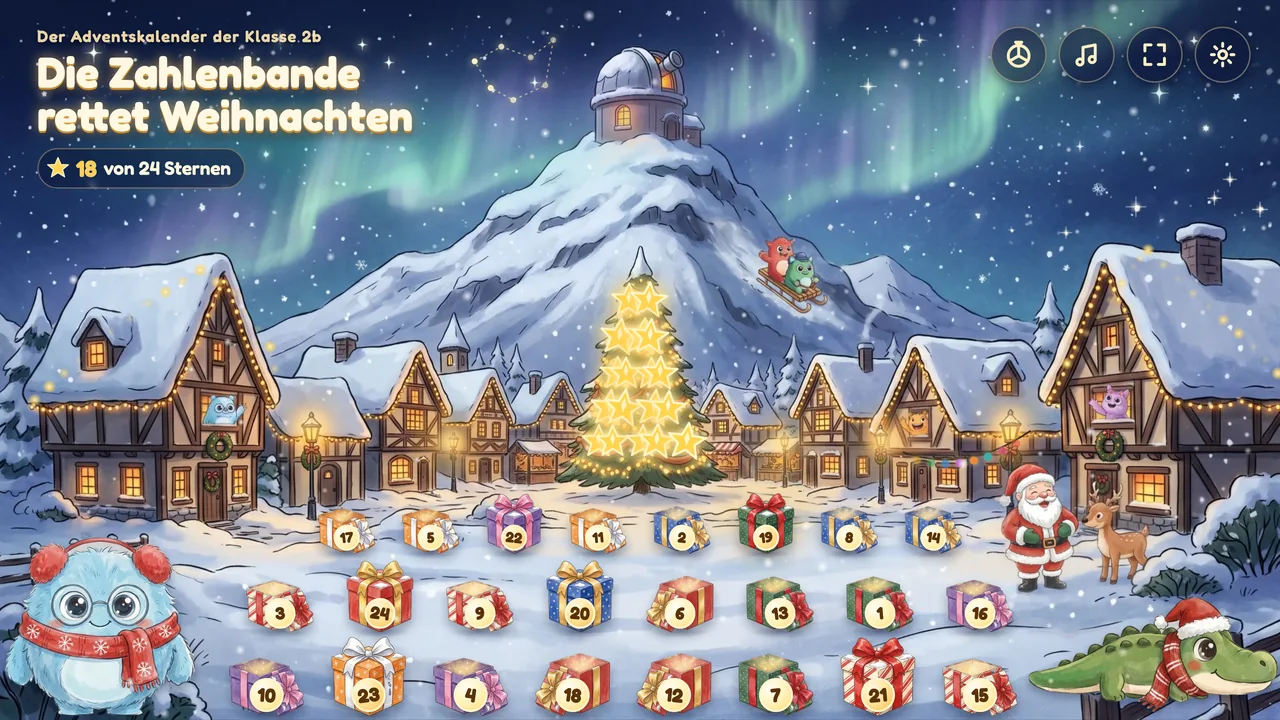
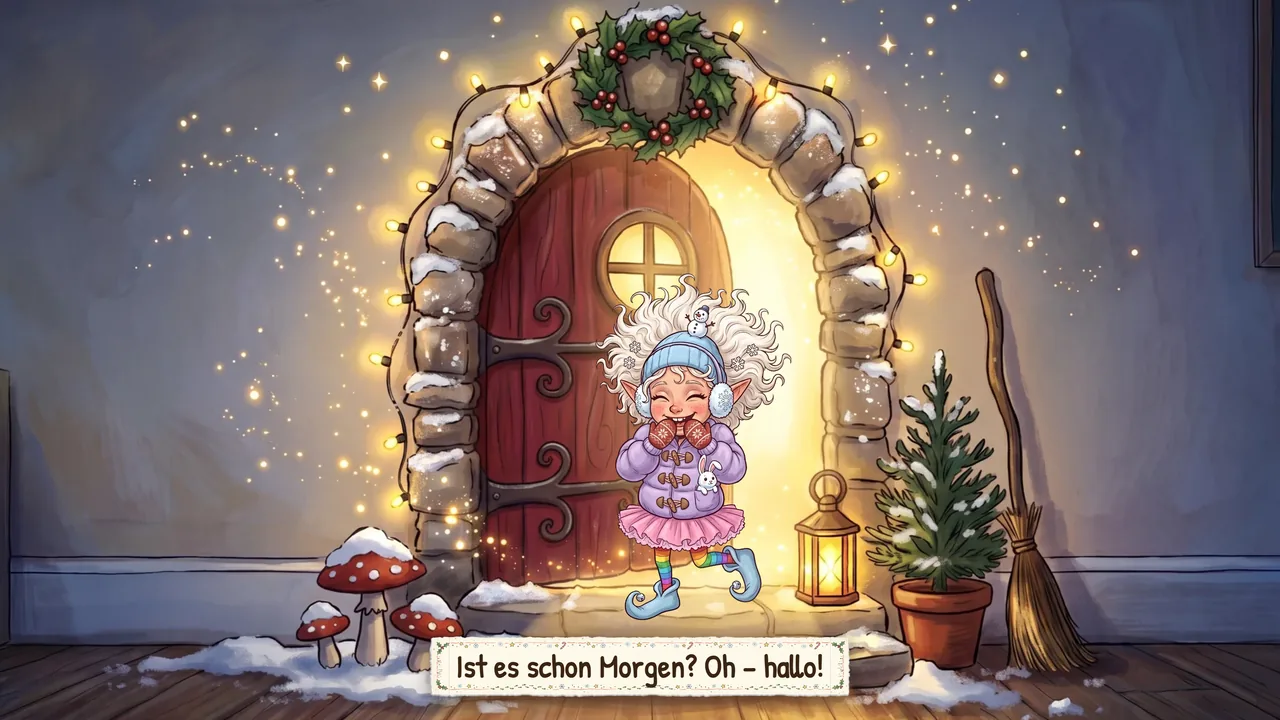
Advent im Klassenzimmer. 24 Türchen und ein Wichtel, der Briefe schreibt.
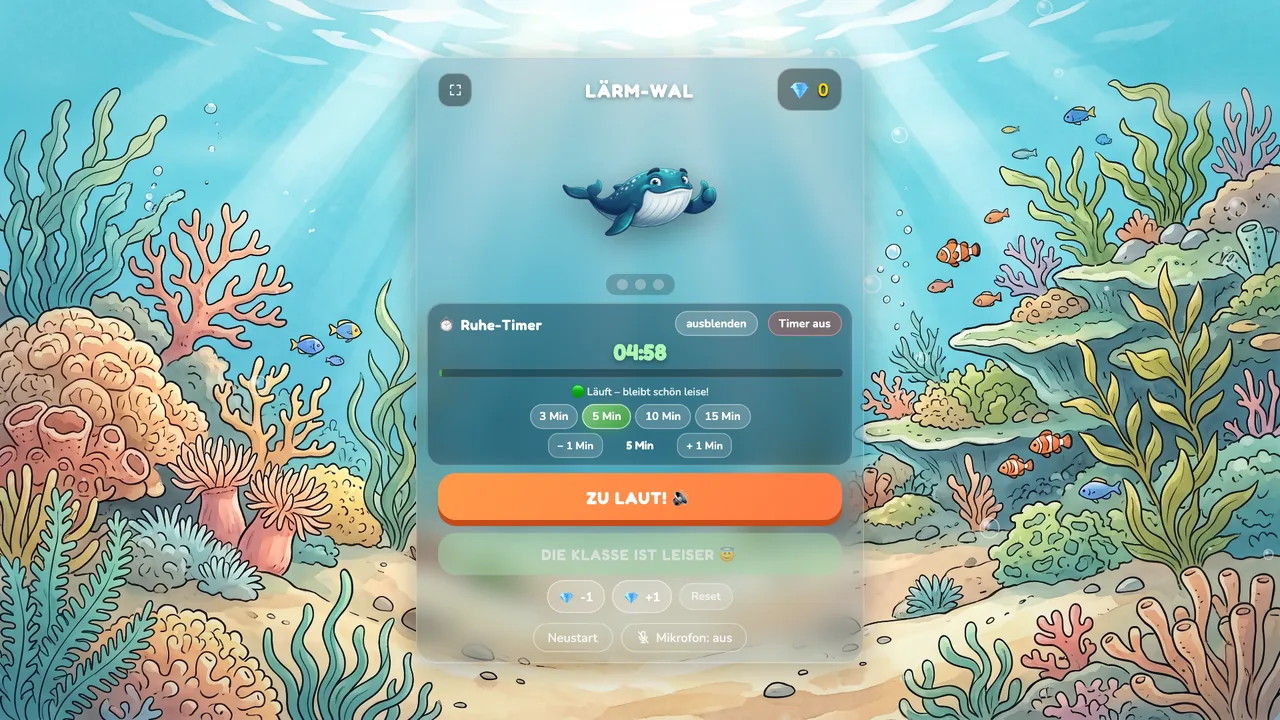
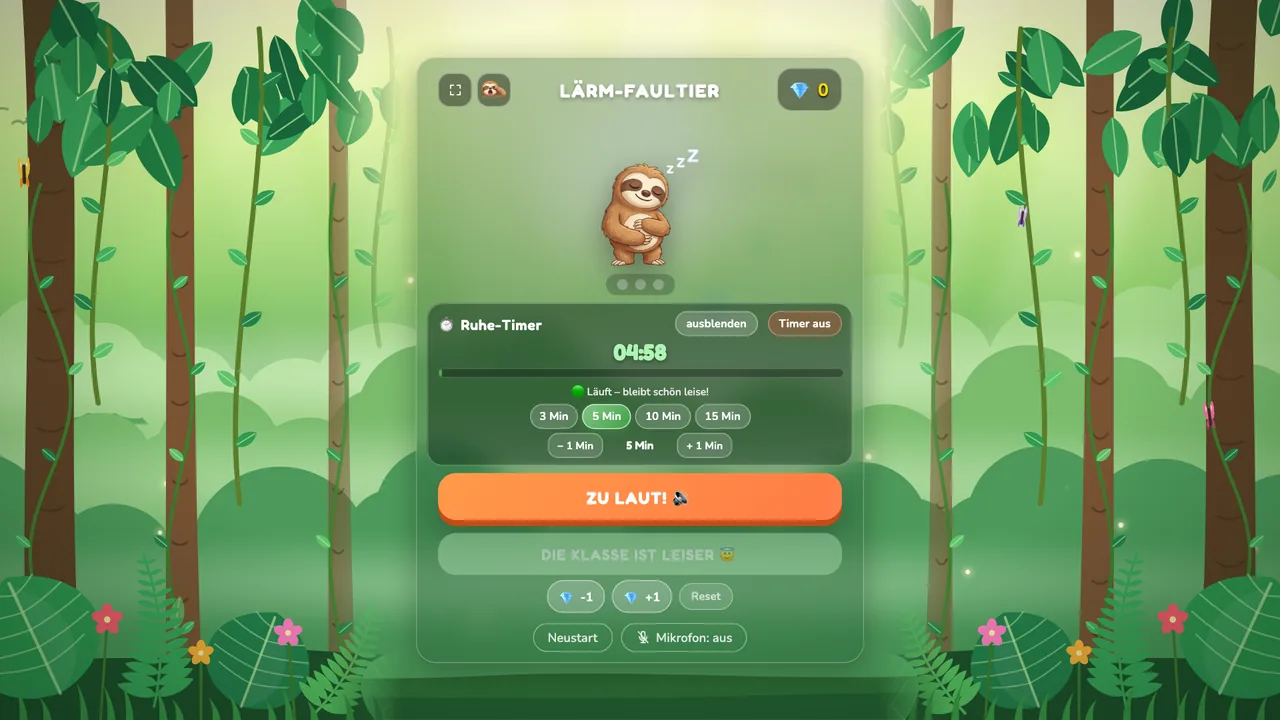
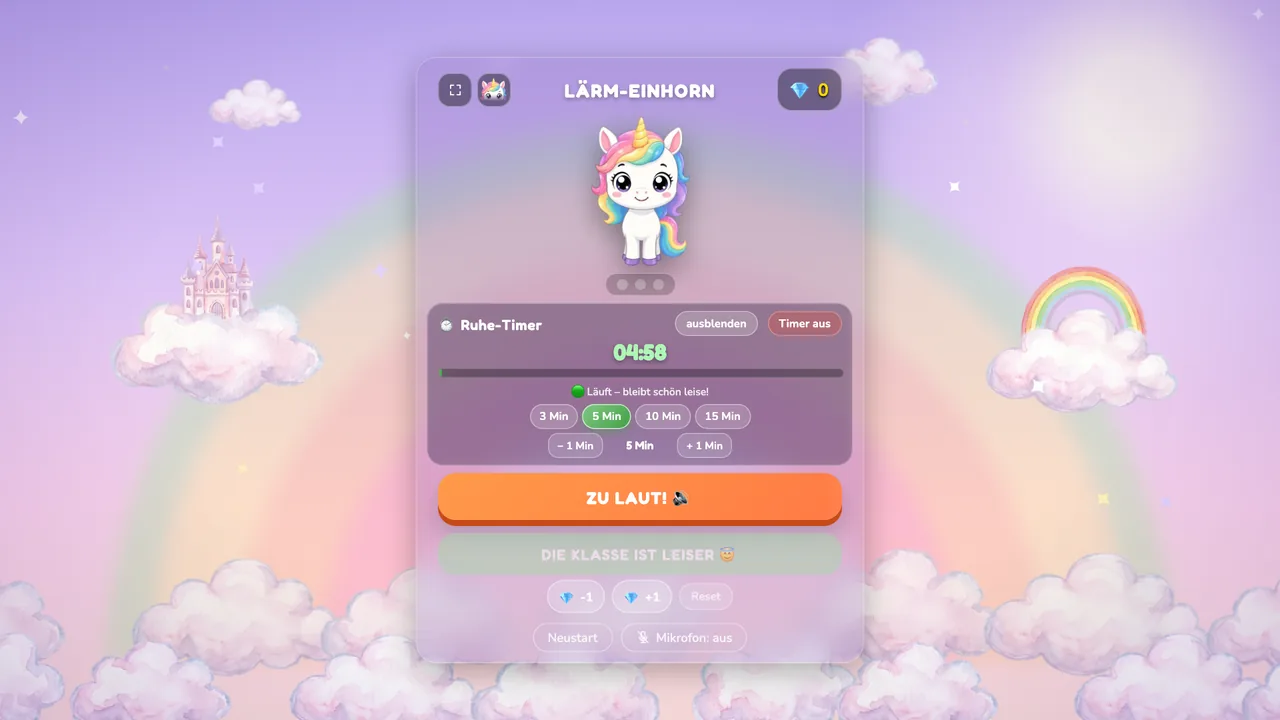
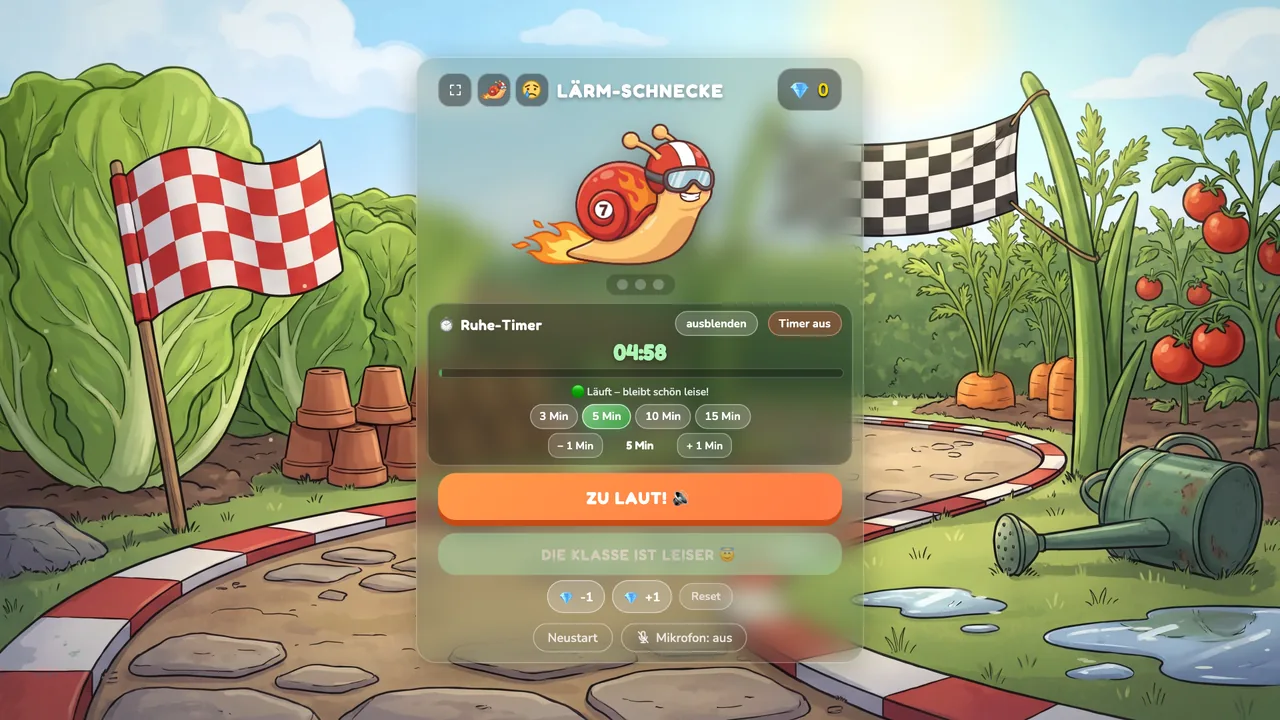
Lärm-Tiere: Lärmampeln mit Ruhe-Timer
Wird es zu laut, taucht der Wal ab und das Faultier wacht auf. Bleibt die Klasse leise, läuft der Ruhe-Timer weiter und sie sammelt Diamanten. Über 70 Tiere stehen zur Wahl, vom Einhorn bis zur Rennschnecke.








Gratis-Ecke
Zum Ausprobieren im Unterricht und zum Weitergeben an Kolleginnen.
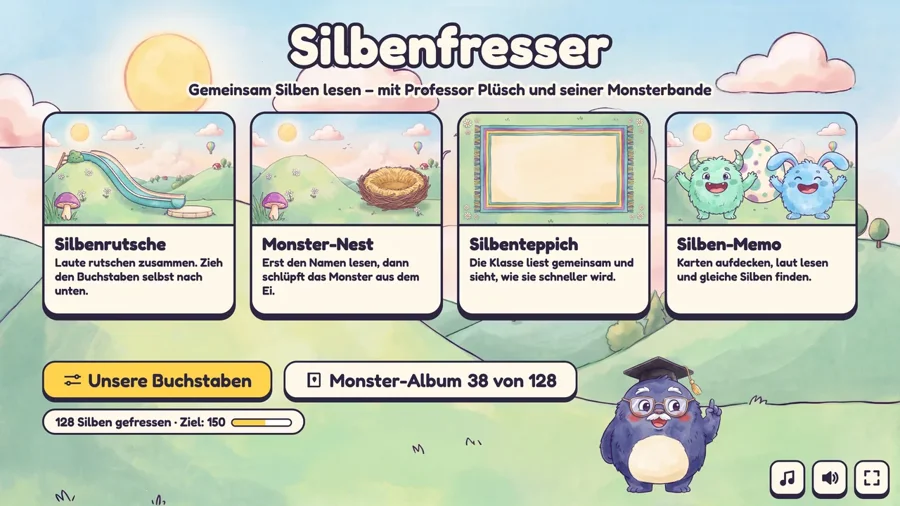
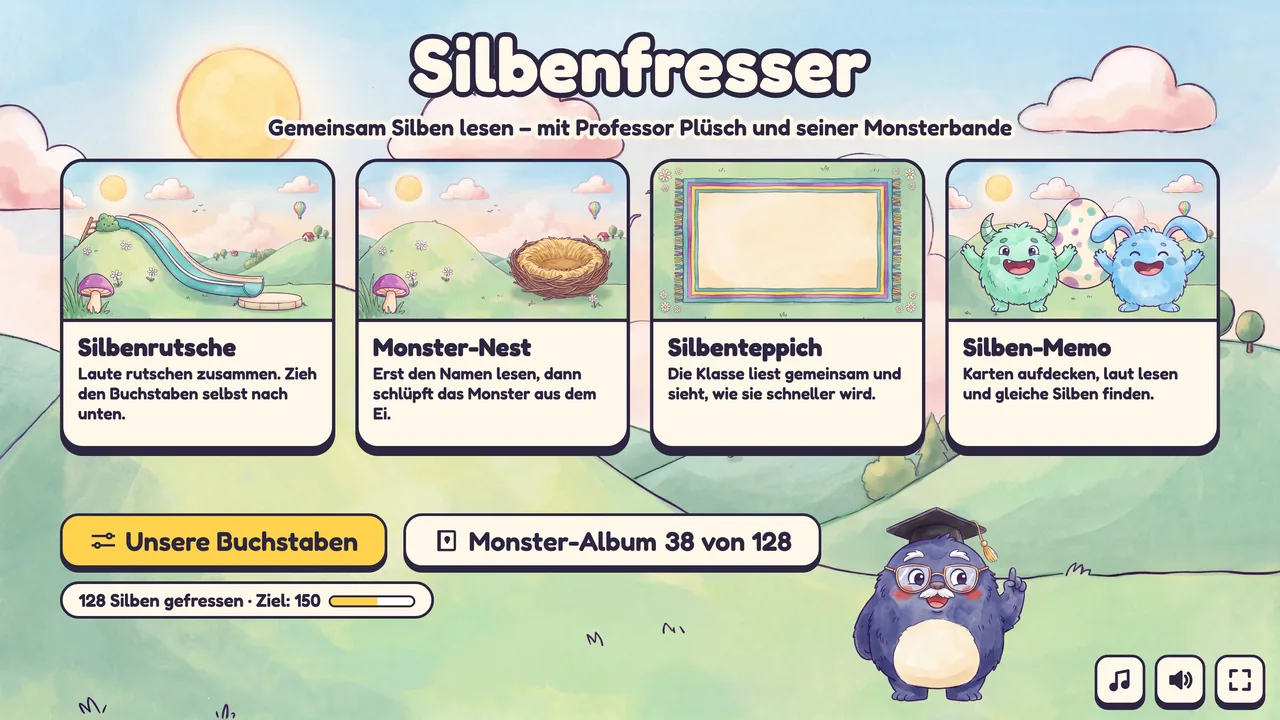
Silbenfresser-Testversion
Zum Herunterladen: läuft am Smartboard auch ohne Internet. ZIP-Datei, 12 MB.
Herunterladen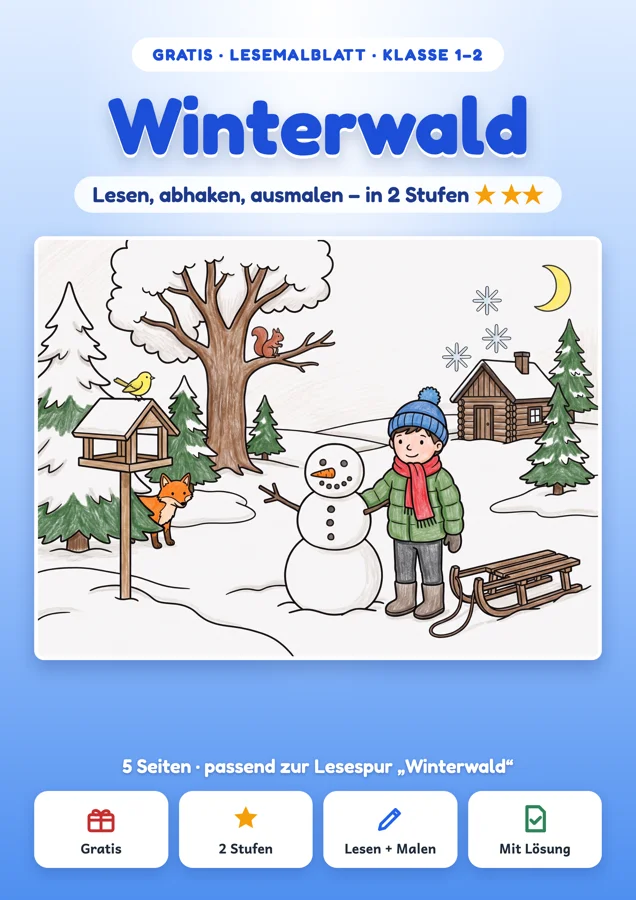
Lesemalblatt „Winterwald“
Lesen und malen für Klasse 1 und 2, in zwei Stufen mit Lösung. PDF, 2 MB.
Herunterladen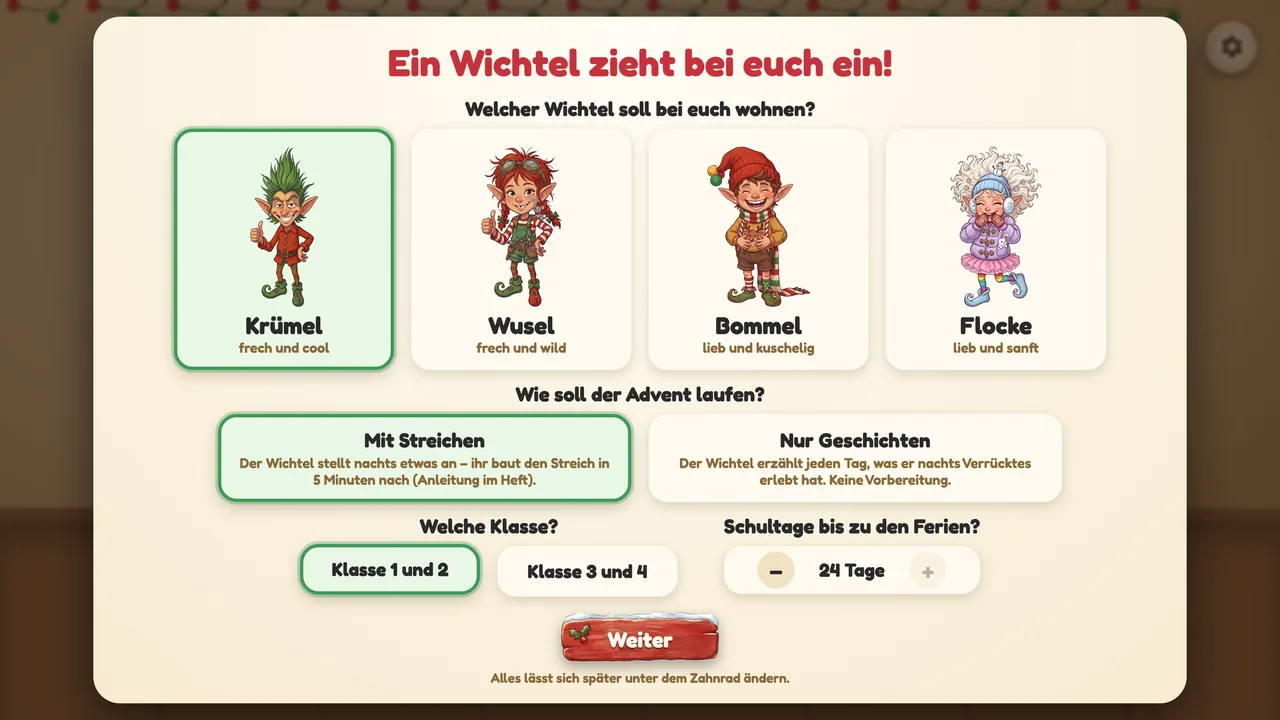
Wichteltür: Tag 1 bis 3
Die kostenlose Testversion des Klassenwichtels, direkt bei eduki.
Bei eduki holen
Hallo, ich bin Lukas
Ich bin Grundschullehrer und baue jede dieser Apps selbst. Sie entstehen für meine eigene Klasse und werden dort ausprobiert, bevor sie in den Shop kommen.

Muss ich etwas installieren?
Am Smartboard und am PC nicht. Jede App ist eine einzige Datei, die du im Browser öffnest, etwa in Chrome, Edge oder Safari. Nach dem Herunterladen läuft sie auch ohne Internet.
Auf dem iPad schon: Dort brauchst du einmalig die kostenlose App „HTML Viewer – Sitecase“ aus dem App Store, um die Datei zu öffnen. So geht’s.
Auf welchen Geräten laufen die Apps?
Auf Smartboard, PC und Tablet. Jeder App liegt eine Anleitung für Tablet und PC bei.
Auf dem iPad reagieren die Knöpfe nicht. Was tun?
Dann läuft die App nur in einer Vorschau. Lade die kostenlose App „HTML Viewer – Sitecase“ und öffne die Datei direkt in Sitecase. So geht’s.
Wo kaufe ich die Apps?
Bei eduki, im Shop „Happy Teacher Tools“. Dort lädst du die Datei direkt nach dem Kauf herunter.
Was passiert mit den Namen der Kinder?
Sie bleiben auf deinem Gerät. Die Apps haben keine Anmeldung und schicken keine Daten ins Internet.